Pomoč pri aktivaciji mobilnega žetona | OTP banka

Pomoč pri aktivaciji mobilnega žetona

Upravljanje s piškotki
Po Zakonu o elektronskih komunikacijah (ZEKom-2) je za uporabo določenih piškotkov potrebna privolitev uporabnika. Uporabo piškotkov lahko tudi kadarkoli zavrnete. Po zavrnitvi boste našo spletno mesto še vedno lahko obiskali, vendar spletna stran morda ne bo delovala na predviden način.
Ali soglašate z uporabo sledečih piškotov?
Nujno potrebni piškotki
Piškotki za shranjevanje vaših prednostnih izbir in nastavitev
Soglašam
Ne soglašam
Google Analytics piškotki za analitične namene
Soglašam
Ne soglašam
Piškotki tretjih oseb (Facebook, Twitter, LinkedIn, Ad Words, Hotjar)
Soglašam
Ne soglašam
Začnite tipkati, kar iščete

POMOČ PRI AKTIVACIJI MOBILNEGA ŽETONA


Aktivacija mobilnega žetona na napravah Huawei

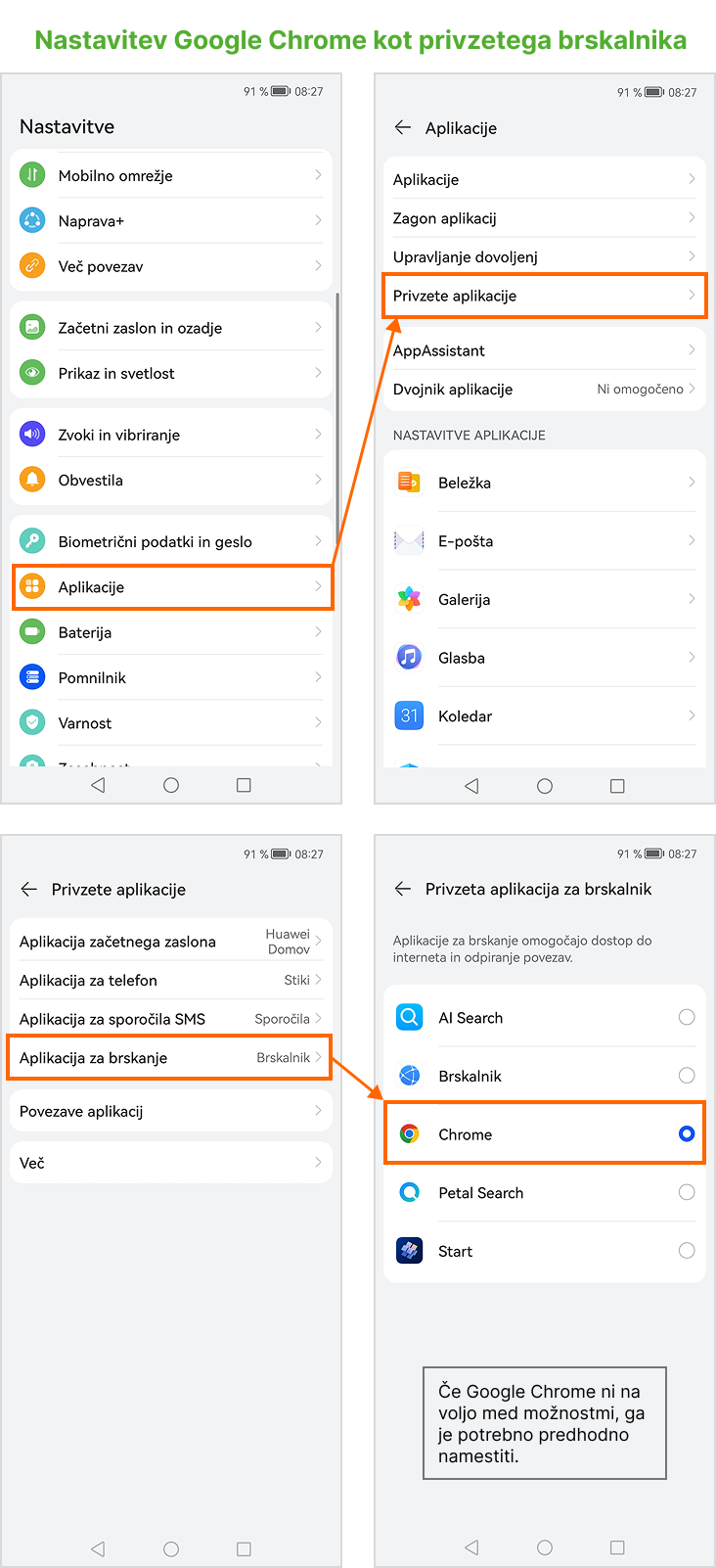
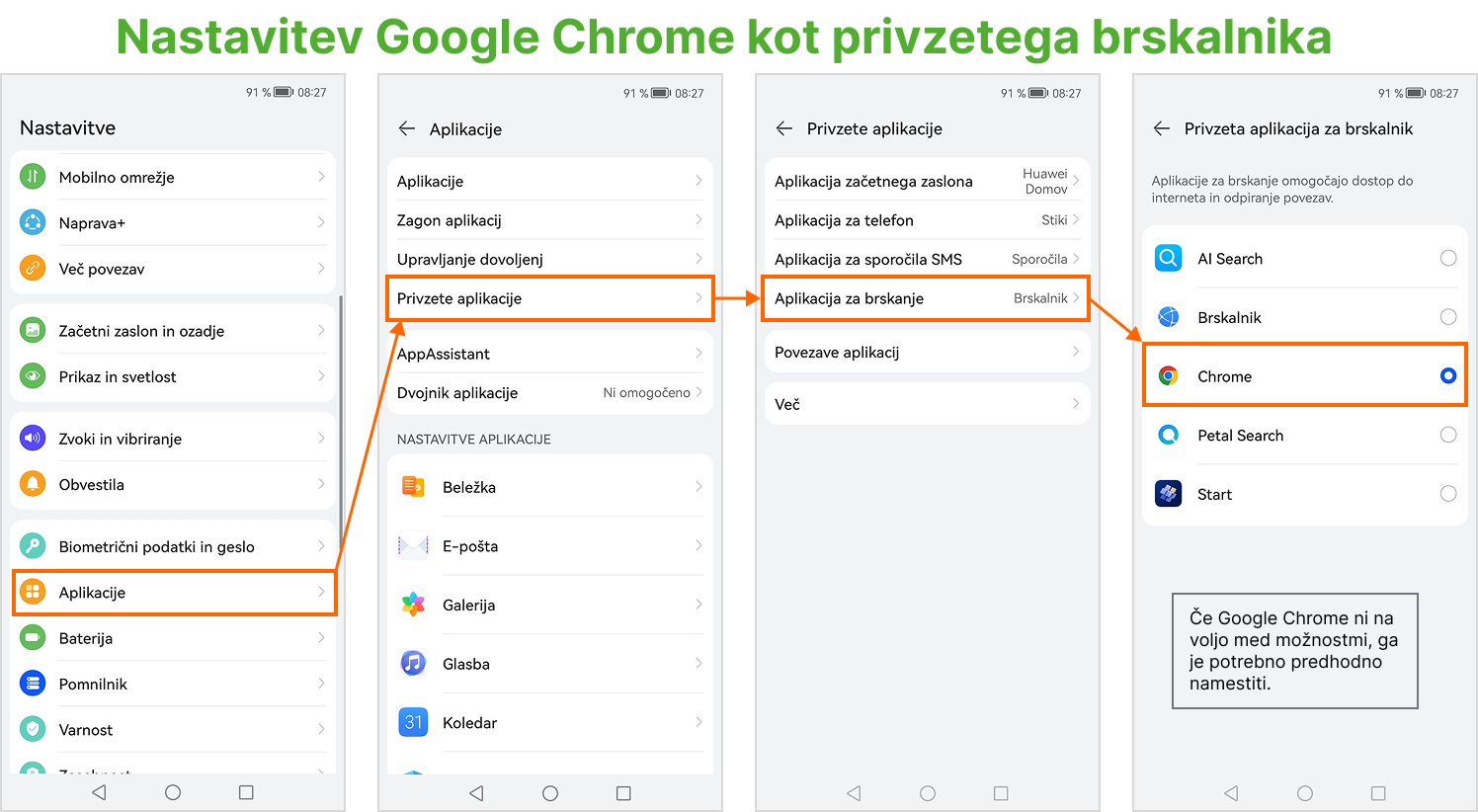
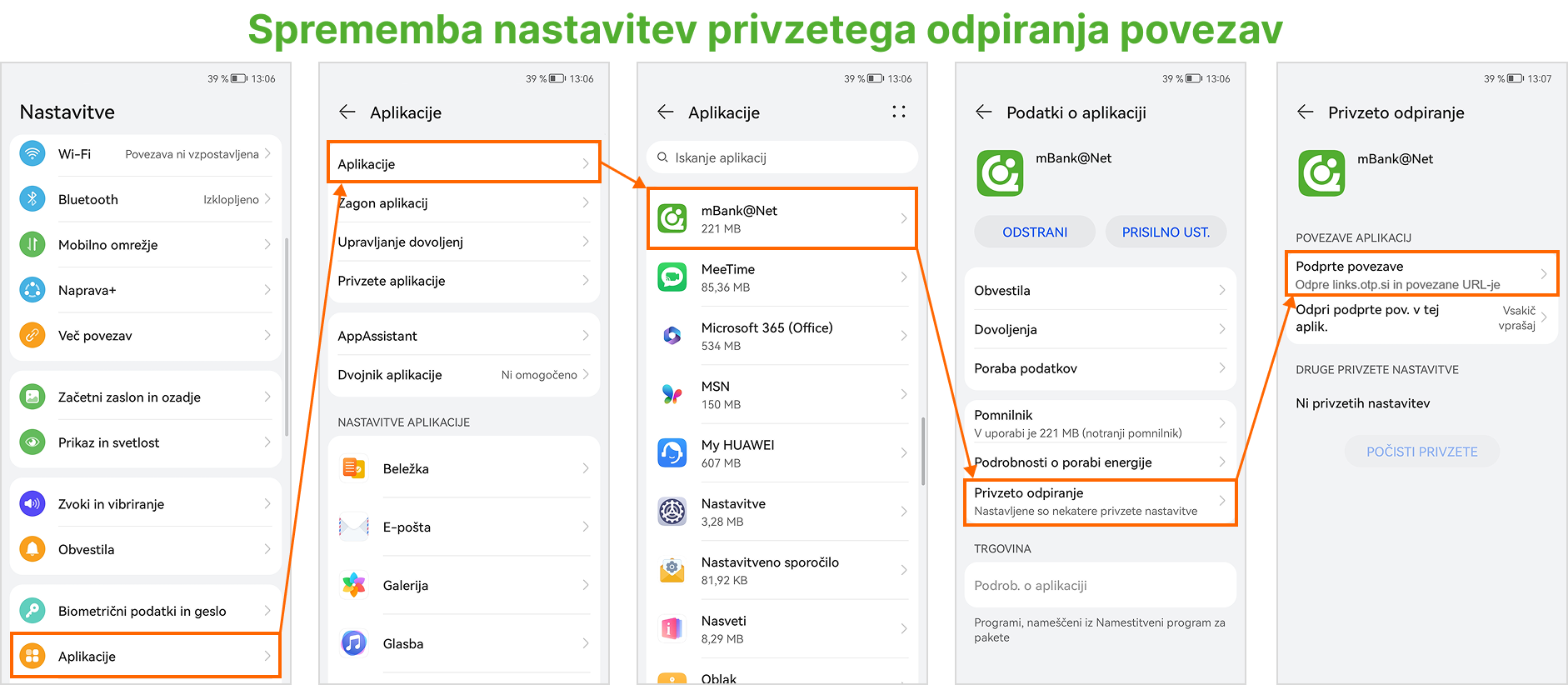
Sprememba privzetega brskalnika

Na nekaterih Huawei telefonih (brez Google Play) se povezava za aktivacijo v SMS-sporočilu ne odpre pravilno, zato je za aktivacijo potrebno imeti nameščen Google Chrome in ga začasno nastaviti kot privzeti brskalnik. 
 

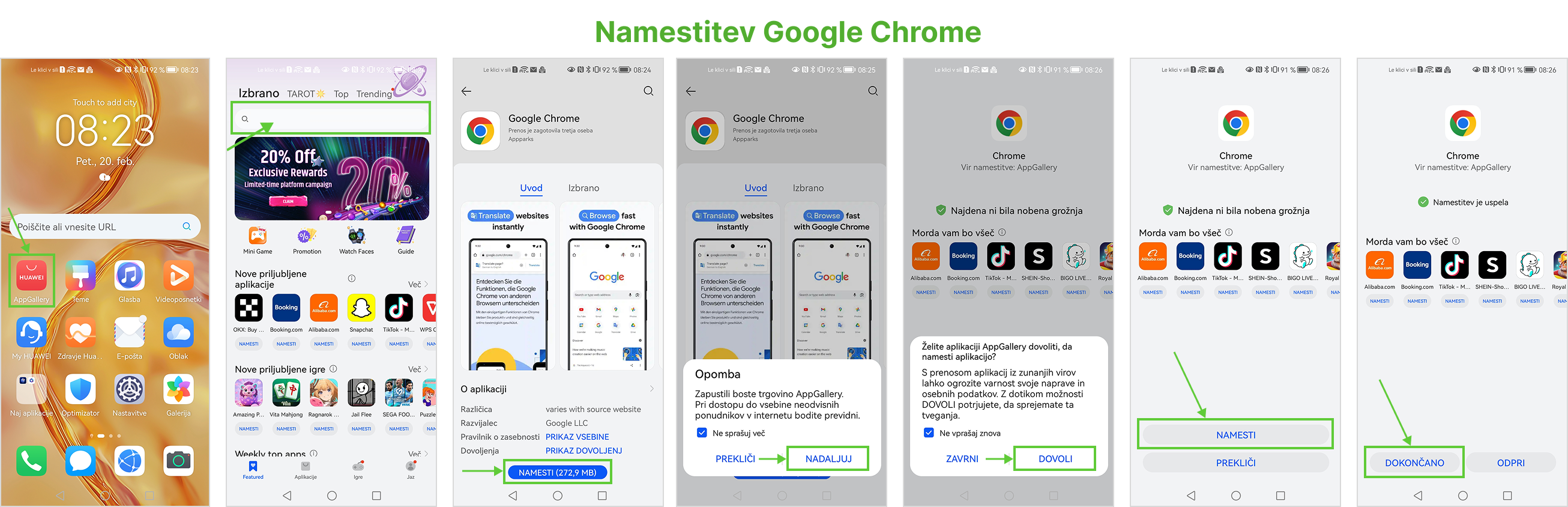
1. Namestite Google Chrome: 

(Če je Chrome že nameščen, preskočite na 2. del.) 
 

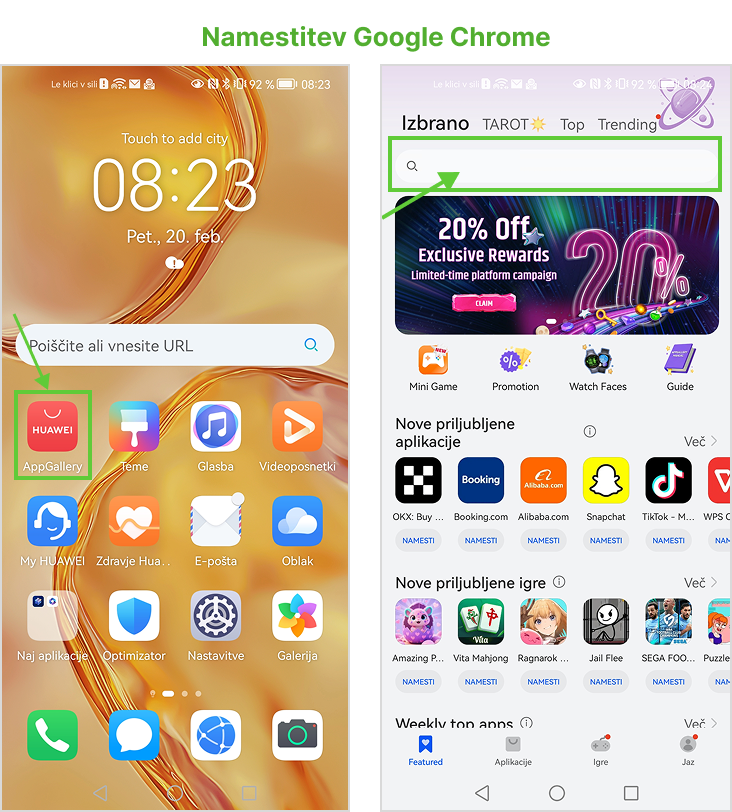
  1. Odprite AppGallery. 
  2. V iskalnik vpišite Google Chrome. 
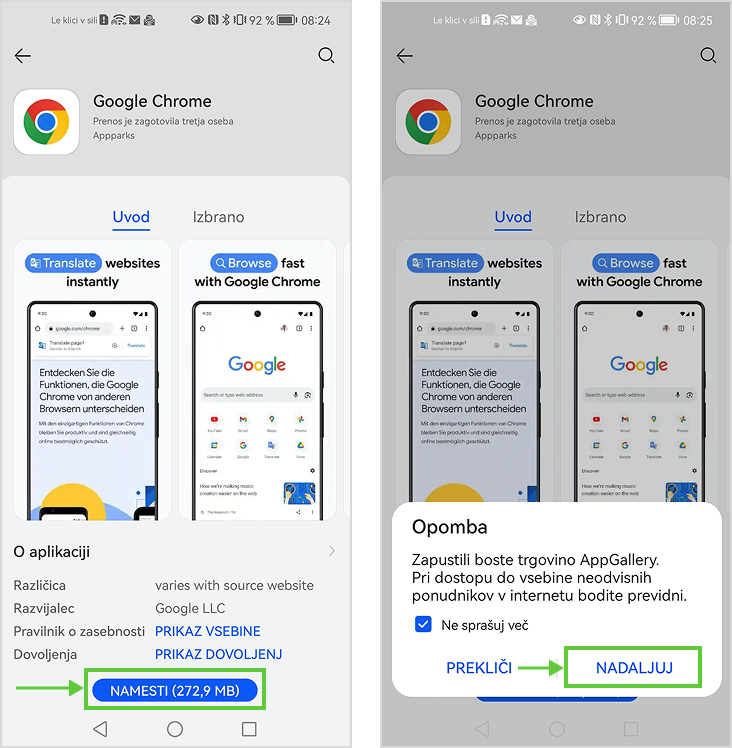
  3. Izberite aplikacijo Google Chrome in tapnite Namesti. 
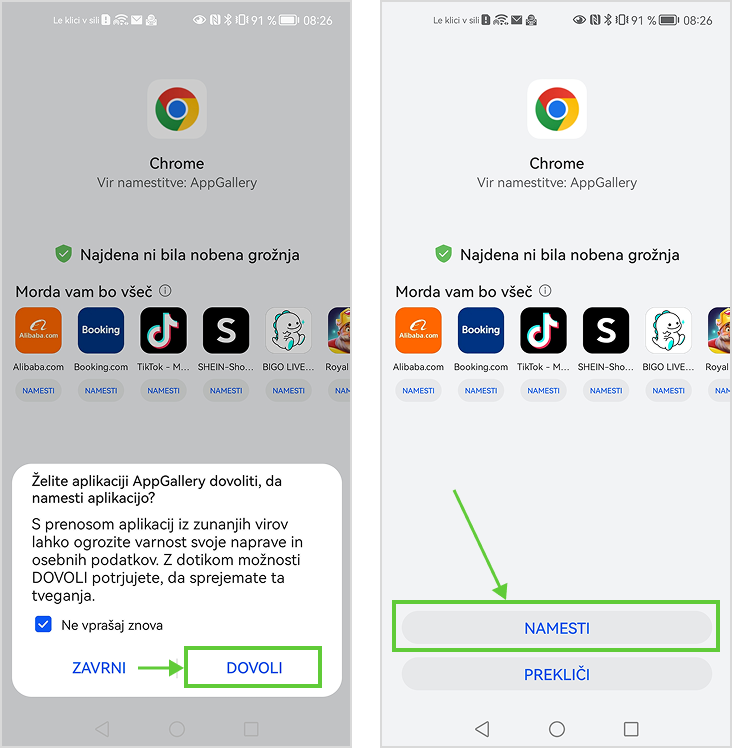
  4. Potrdite vsa obvestila. 
  5. Če se prikaže dodatno opozorilo, ponovno izberite Namesti. 
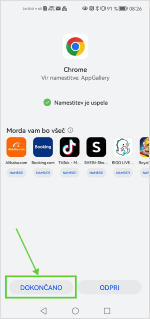
  6. Ko je namestitev končana, zaprite AppGallery. 


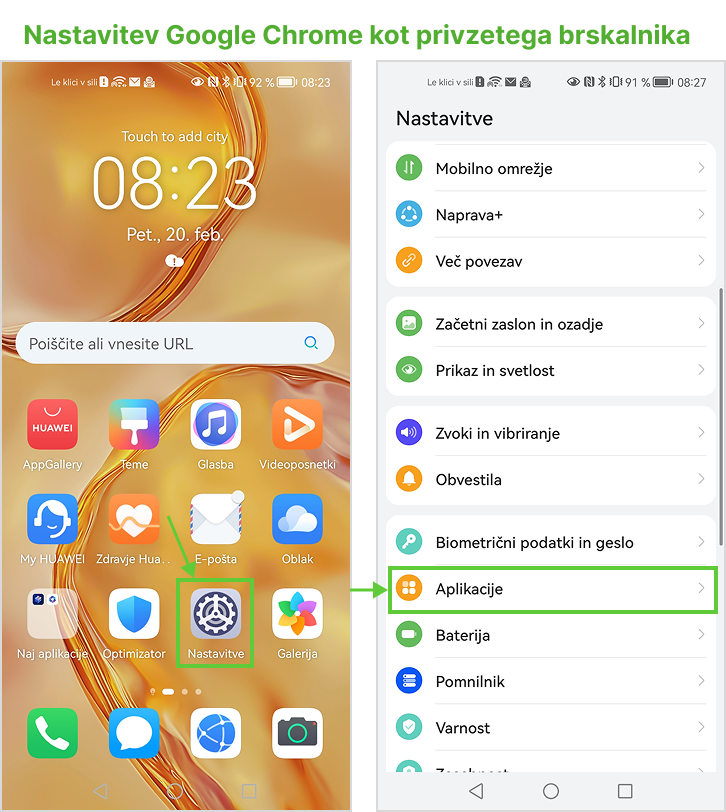
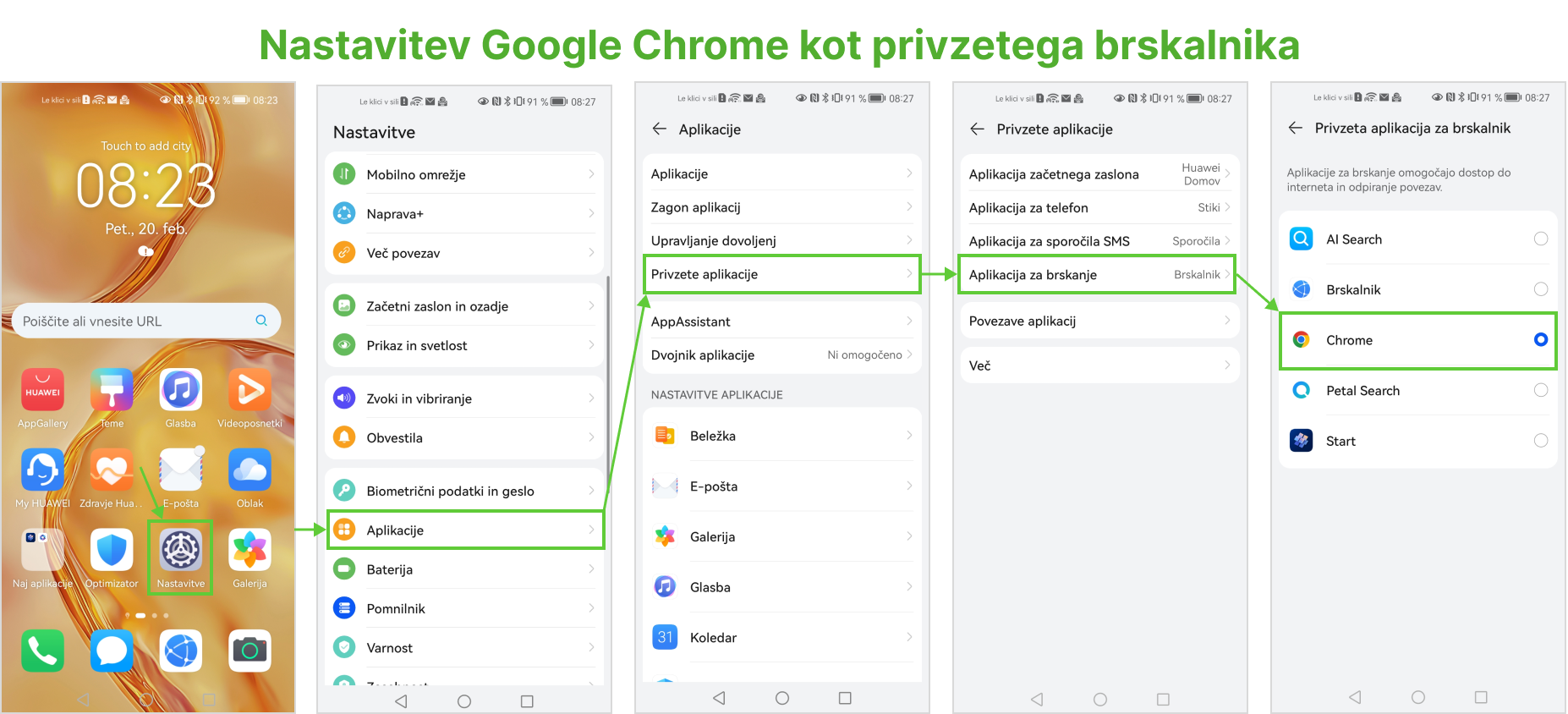
2. Nastavite Google Chrome kot privzeti brskalnik: 
  1. Odprite Nastavitve (Settings). 
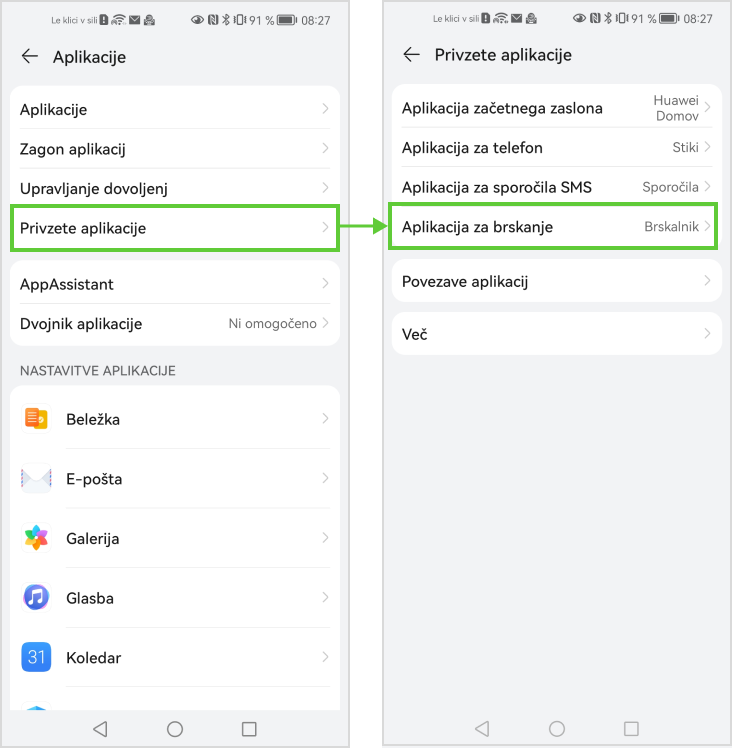
  2. Izberite Aplikacije. 
  3. Izberite Privzete aplikacije. 
  4. Odprite Aplikacija za brskanje (Browser app). 
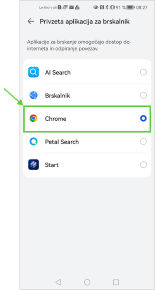
  5. Izberite Chrome. 


3. Ponovno izvedite aktivacijo mobilnega žetona 

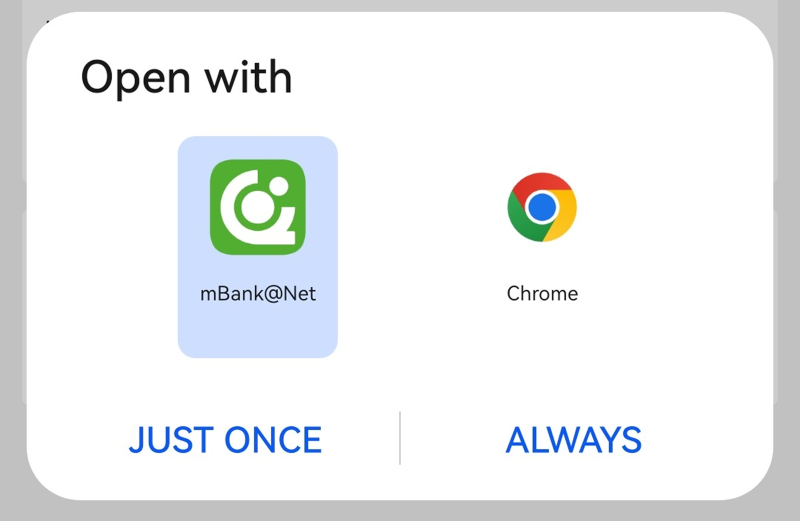
Prosimo, da zdaj ponovno izvedete postopek aktivacije mobilnega žetona. V prejetem SMS-sporočilu kliknite na aktivacijsko povezavo in izberite možnost Odpri z aplikacijo mBank@Net. Nato sledite navodilom na zaslonu do uspešnega zaključka postopka.


4. Po aktivaciji (opcijsko) 


Ko je mobilni žeton uspešno aktiviran, lahko privzeti brskalnik nastavite nazaj na prejšnjega: ponovite korake iz točke 2 in v zadnjem koraku izberite brskalnik, ki ga želite uporabljati. 

Zakaj za aktivacijo mobilnega žetona potrebujete Google Chrome? 
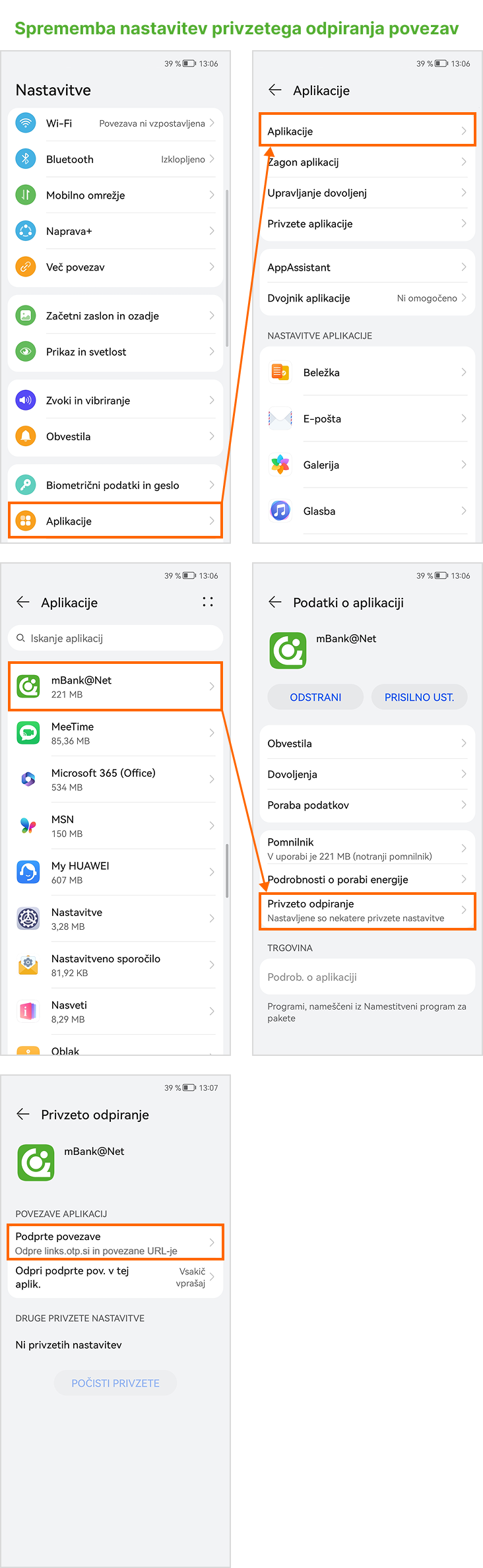
Aktivacija mobilnega žetona poteka prek posebne varne povezave. Na Huawei telefonih brez trgovine Google Play se lahko zgodi, da privzeti brskalnik te povezave ne odpre pravilno, zato se aktivacija ne zažene ali pa se ne zaključi. 

Z namestitvijo Google Chrome in njegovo nastavitvijo za privzeti brskalnik, se bo povezava iz SMS-sporočila odprla v brskalniku, ki postopek podpira, in boste lahko aktivirali mobilni žeton. 
 
Naročilo aktivacijske QR kode
Če aktivacija mobilnega žetona ne uspe, lahko naročite QR-kodo kot alternativni način aktivacije. QR kodo boste prejeli po pošti ali jo prevzamete v želeni poslovalnici. 

Postopek naročila in aktivacije QR-kode v celoti poteka v aplikaciji mBank@Net. 

1. Naročilo QR-kode 
  1. Odprite aplikacijo mBank@Net. 
  2. Prijavite se in sledite korakom do ekrana, kjer prejmete aktivacijski SMS.  
  3. Izberite možnost »Drug način aktivacije«. 
  4. Izberite »Naroči QR-kodo«. 
  5. Izberite način prevzema: dostava na dom ali prevzem v poslovalnici. 
  6. Če imate vpisanih več naslovov, izberite želeni naslov za dostavo. V primeru prevzema v poslovalnici izberite želeno poslovalnico. 
  7. Preberite navodila in kliknite »Naroči QR-kodo«. 
  8. Počakajte na dostavo, ki lahko traja 2-3 delovne dni. 

2. Po prejemu ali prevzemu QR-kode 
  1. Zagotovite si stabilno internetno povezavo. QR-kodo je mogoče uporabiti samo enkrat. 
  2. Odprite aplikacijo mBank@Net. 
  3. Izberite gumb »Skeniraj« in skenirajte QR-kodo. 
  4. Dokončajte postopek aktivacije mobilnega žetona. 

Prijava

Kako prepoznam, ali imam na napravi aktiven mobilni žeton?
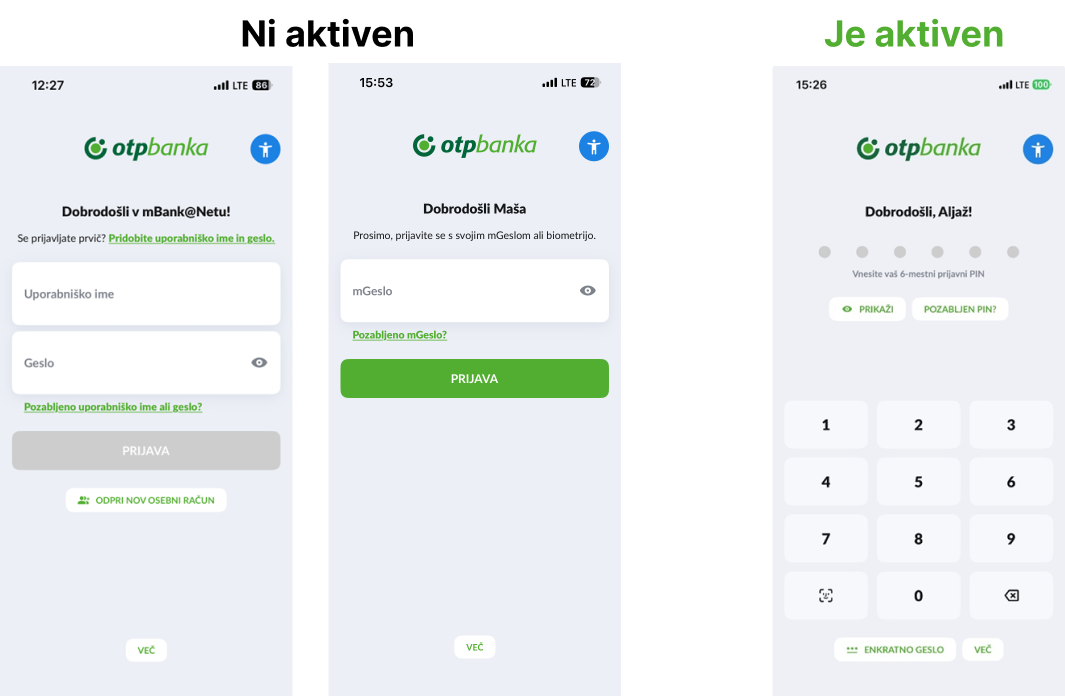
Status mobilnega žetona na vaši napravi najlažje preverite na prijavnem zaslonu aplikacije mBank@Net: 
  • Mobilni žeton ni aktiven, če se v aplikacijo prijavite z uporabniškim imenom in geslom ali z mGeslom. 
  • Mobilni žeton je aktiven, če se v aplikacijo prijavite z vnosom 6-mestnega prijavnega PIN-a.  
Prijava v spletno banko Bank@Net
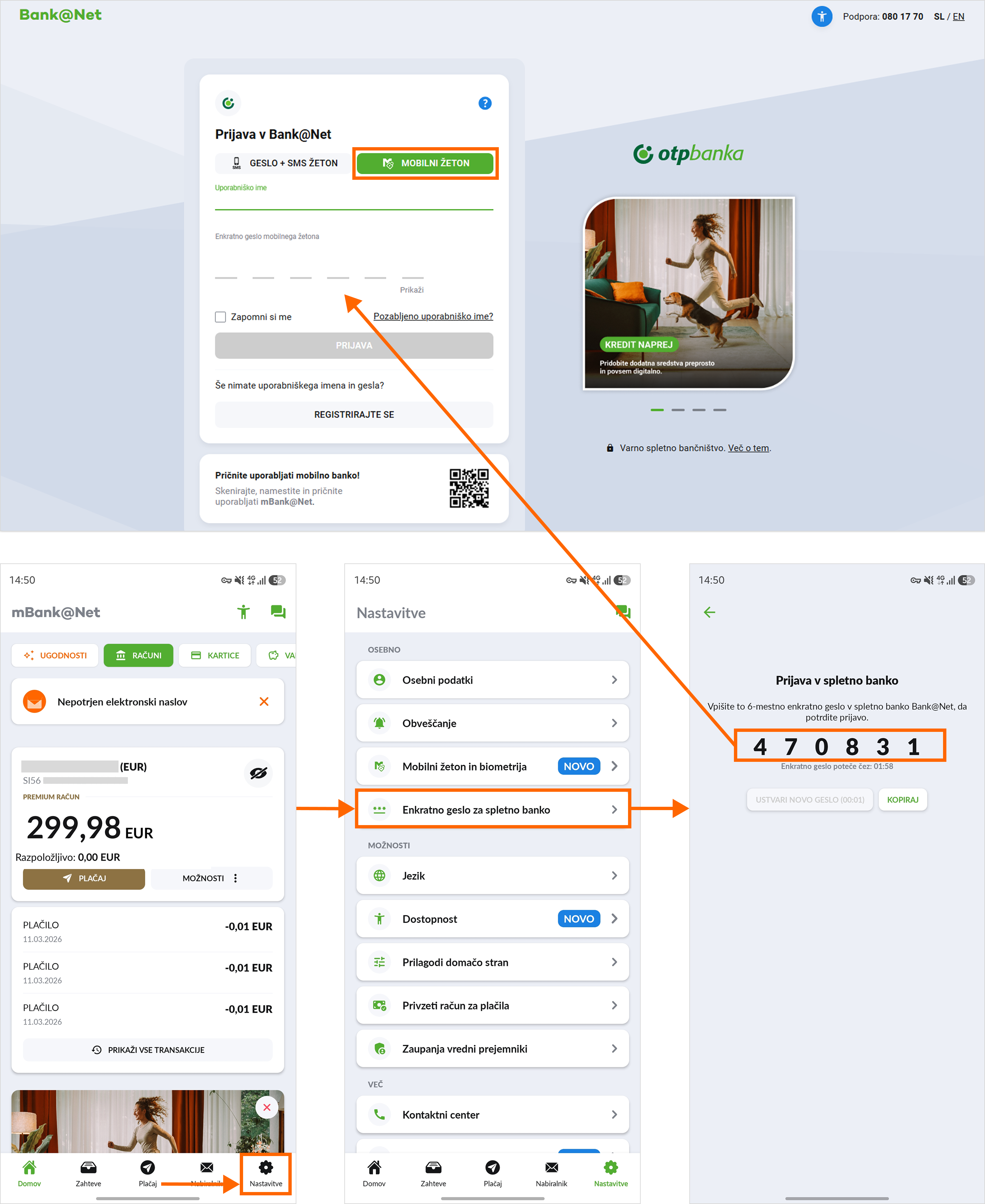
Po uspešni aktivaciji mobilnega žetona na mobilni napravi bo prijava v spletno banko mogoča izključno z uporabo mobilnega žetona. 

Ob prijavi zato skrbno izberite ustrezno možnost, kot je prikazano na sliki. 


Potrebujete pomoč pri prijavi v Bank@Net in mBank@Net?

Za vas smo pripravili spletno stran s koristnimi informacijami glede prijave.


POMOČ PRI PRIJAVI


Minimalne tehnične zahteve za brezhibno delovanje


Banka ne odgovarja za brezhibno delovanje funkcionalnosti, ki so odvisne od brezhibnega delovanja strojne opreme naprave, na kateri uporabnik uporablja naše digitalne kanale.
 
Mobilna banka mBank@Net:
Spletna banka Bank@Net in portal e-Obvestila:
  • mBank@Net verzija 6.0* in novejše.
  • Operacijski sistem Android verzija 9.0* in novejše ter iOS verzija 16.0* in novejše.
  • Zadnji dve glavni verziji večjih brskalnikov (Chrome, Firefox, Edge in Safari)**.
 
*Starejše verzije od 6.0 in starejši operacijski sistemi od Android verzije 9.0 ter iOS verzije 16.0 od 1. 12. 2025 naprej ne delujejo.
**Glavna verzija brskalnika je definirana s številkami pred ločilom (npr. Chrome 120.xyz in 121.xyz). Ne zagotavljamo delovanja na drugih brskalnikih ali starejših verzijah od omenjenih.


 POMEMBNO


Pokličete nas lahko vsak delovnik od 8:00 do 19:00 na brezplačno številko 080 17 70  ali  +386 2 229 27 60. Lahko nam pišete na info@otpbanka.si.

V primeru suma zlorabe spletne banke, izgube, menjave ali kraje  mobilnega telefona vas prosimo, da
pokličete klicni center na 080 17 70 ali  +386 2 229 2760,
ki vam je na voljo 24 ur na dan.


  BANKA NIKOLI NE BO:

 
 od vas zahtevala, da preko e-pošte ali telefona posredujete geslo za dostop do spletne ali mobilne banke.  
  povpraševala o podatkih o kartici: številka, veljavnost ali varnostni koda na hrbtni strani.

Spletne strani OTP banke so:
www.otpbanka.si
bankanet.otpbanka.si
online.otpbanka.si/bankanet/odklepanje/
online.otpbanka.si/bankanet/registracija/
bankanet.otpbanka.si/prijava/poslovni


Banka za izmenjavo zaupnih podatkov, posredovanje informacij o nadgradnji programske opreme ali zahtev po spremembi gesel ne uporablja e-pošte, ampak vam, uporabnikom, pošilja obvestila neposredno v Nabiralnik spletne banke.